iPhone ทำแบบนี้ได้ด้วย! 5 คุณสมบัติสุดเจ๋งที่คุณอาจจะยังไม่รู้
รู้มั้ยว่า iPhone ในมือที่เพื่อนๆ ถืออยู่ ยังมี Feature พิเศษแบบลับสุดยอดอีกหลายอย่างที่คุณอาจจะยังไม่รู้ วันนี้เรารวบรวม 5 คุณสมบัติสุดเจ๋งที่ iPhone ทำได้มาบอกให้รู้กัน
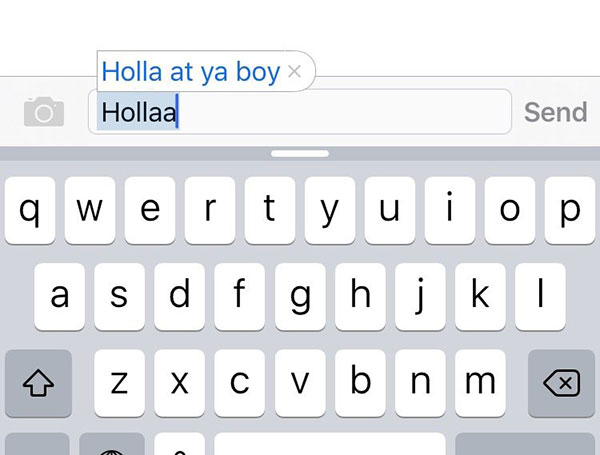
1. ขี้เกียจพิมพ์ข้อความเดิมๆ ที่ใช้ประจำ เข้าไปตั้งตัวย่อ Text Replacement ใน iPhone ของคุณเองได้เลย
ไม่ต้องพิมพ์ข้อความเดิมๆ อย่างชื่ออีเมลแอดเดรสของตัวเอง ถ้ามันยาวนักก็เข้าไปตั้งให้เป็นตัวย่อตามที่เข้าใจได้เลยตามขั้นตอนนี้
- Settings --> General --> Keyboard --> Text Replacemen แตะเพื่อเพิ่ม short cut ของคุณเองที่เครื่องหมายบวก
- บรรทัดบนพิมพ์ข้อความยาวที่ขี้เกียจพิมพ์เช่น xxxiPhone@checkraka.com
- บรรทัดล่างตั้งให้เป็นตัวย่อที่คุณจะเรียกใช้เช่น xmail
- ต่อไปนี้พิมพ์ xmail สั้นๆ อีเมลแอดเดรสแบบเต็มของคุณก็ลอยมาเลย ชีวิตดี๊ดี
2. ดึกๆ ไม่อยากให้มีเสียงรบกวน เซ็ตปิดเสียงรบกวนง่ายๆ ที่ Do Not Disturb
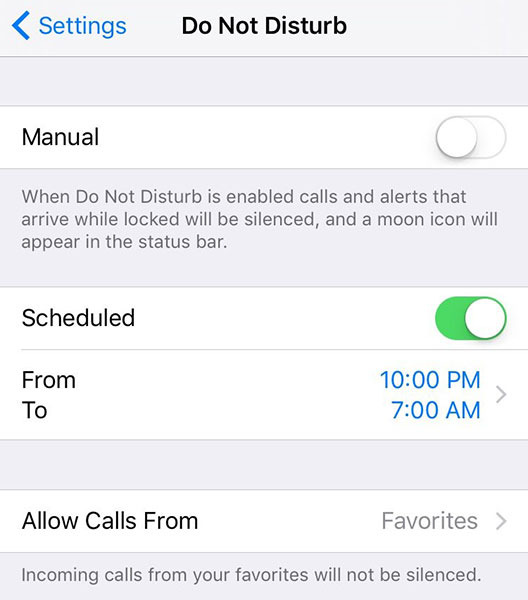
ดึกๆ จะนอนไม่อยากให้เสียง Line ดัง ไม่ต้องเข้าไปไล่ปิดเสียงเตือนทีละกลุ่ม เซ็ตปิดเสียงรบกวนง่ายๆ ที่ Do Not Disturb
- Settings --> Do No Disturb แล้วเลือกเซ็ตตามต้องการได้เลย
- ถ้าเลือก Manual ต้องเข้ามายกเลิกการปิดเสียงเตือนเอง
- ถ้าเลือก Schedule จะสามารถกำหนดระยะเวลาในการปิดเสียงเตือนได้
3. แค่เอียงหัวก็ Control iPhone ได้แล้ว
- ตั้งค่าที่ Settings --> General --> Accessibility --> Switch Control เปิดให้ Switch Control ทำงาน
- กดเลือกที่ Switch --> Add New Switch --> Camera --> เลือกเอียงหัวซ้ายหรือขวาเพื่อควบคุม --> เลือก Home Button
- ทีนี้เมื่อคุณเอียงศีรษะก็จะเป็นการสั่งให้ iPhone กลับมาที่หน้า Home ได้แล้ว
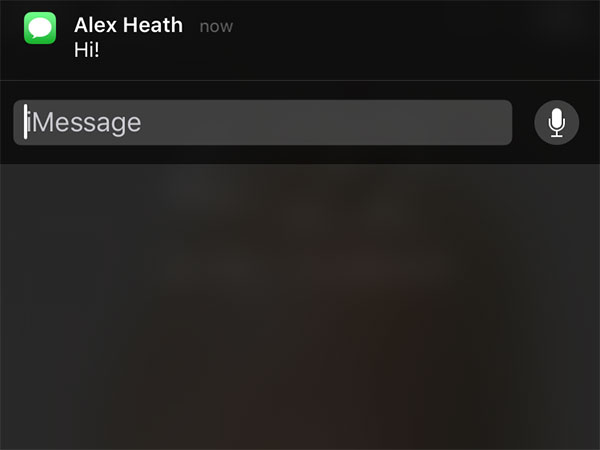
4. ตอบ Message ที่ส่งเข้ามาใน iPhone ได้เลยโดยไม่ต้องปลดล็อกหน้าจอ
แค่เพียงแตะที่ Message แล้วลากนิ้วไปทางซ้าย ปุ่ม Reply จะแสดงขึ้นมาให้คุณคลิกเพื่อส่งข้อความตอบกลับไปได้โดยไม่ต้องปลดล็อกหน้าจอให้เสียเวลา
5. กดปุ่ม Home สามครั้งเพื่อลดความสว่างหน้าจอ และกดปุ่ม Home อีกสามครั้งเพื่อคืนความสว่างให้หน้าจออย่างเดิม
- Settings --> General --> Accessibility --> Switch Control --> เปิด Zoom ให้ทำงาน
- ที่ Zoom Region ตั้งค่าให้เป็น Full Screen Zoom
- Tab ที่หน้าจอสามครั้งติดกันด้วยนิ้วสามนิ้ว
- ที่ Zoom Filter ตั้งค่าให้เป็น Low Light
- Tab ที่หน้าจอหนึ่งครั้งด้วยนิ้วเดียว
- กลับไปที่หน้า Accessibility เลื่อนลงมาด้านล่างสุดที่ Accessibility Shortcut เข้าไปเลือก Zoom
- เพียงเท่านี้ก็เรียบร้อย ทีนี้คุณก็จะสามารถลดและเพิ่มความสว่างหน้าจอได้ง่ายๆ ด้วยการกดปุ่ม Home ติดกันสามครั้ง


 29 ธ.ค. 58 9,534